如何限制迅雷的下載速度
迅雷作為一款流行的下載工具,提供了豐富的功能來幫助用戶管理下載任務,包括限制下載速度以避免影響網絡使用體驗。以下是通過軟件設置限制迅雷下載速度的詳細步驟。
- 打開迅雷軟件:啟動您的迅雷客戶端。如果您使用的是最新版本,請確保軟件是最新狀態,以避免功能差異。
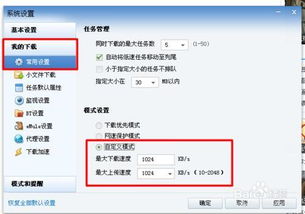
- 進入設置菜單:在迅雷主界面的右上角或左上角,點擊“菜單”按鈕(通常顯示為三條橫線或齒輪圖標),然后從下拉菜單中選擇“設置”或“偏好設置”選項。
- 找到速度限制選項:在設置窗口中,導航到“下載”或“速度設置”標簽頁。這里通常會有一個名為“全局下載速度限制”或類似名稱的選項。
- 設置下載速度限制:勾選啟用速度限制功能,然后輸入您希望的最大下載速度值。例如,如果您想將下載速度限制在500 KB/s,只需在相應字段中輸入“500”。您可以選擇單位(如KB/s或MB/s),根據您的網絡帶寬進行調整。
- 可選:單獨任務限制:如果您只想對特定下載任務進行限速,而非全局所有任務,可以在任務列表中右鍵點擊該任務,選擇“屬性”或“限速”,然后設置該任務的速度上限。
- 保存設置:完成設置后,點擊“確定”或“應用”按鈕保存更改。迅雷會立即應用這些限制,確保下載速度不超過您指定的值。
通過以上步驟,您可以有效控制迅雷的下載速度,避免在下載大文件時占用過多帶寬,從而保證其他網絡活動(如瀏覽網頁或視頻通話)的流暢性。請注意,定期檢查設置以確保其符合您的需求,尤其是在網絡環境變化時。
如若轉載,請注明出處:http://m.mudanqinhang.cn/product/13.html
更新時間:2026-01-08 10:16:43